
Hoe blijf je veilig surfen met een Windows 10-computer?
Hoe blijf je veilig surfen met een Windows 10-computer?
Microsoft kondigde eerder aan dat het op 14 oktober 2025 zou stoppen met de ondersteuning van besturingssysteem Windows 10. Hierdoor zouden computers die hierop draaien geen beveiligingsupdates meer krijgen, wat ze kwetsbaar maakt.
“Een computer zonder updates is makkelijker te hacken. Als jouw computer besmet raakt, kan dat niet alleen jouw persoonlijke gegevens in gevaar brengen, maar ook je collega’s, vrienden en familie besmetten via e-mails of je sociale netwerken.” - Safeonweb.be
Door uitgebreid lobbywerk van Testaankoop gaf Microsoft recent toe aan de grote vraag van de consument die door het stopzetten van de ondersteuning genoodzaakt zou zijn om een nieuw toestel te kopen of een ander besturingssysteem te gebruiken. Nog tot 12 oktober 2027 - dus twee jaar langer dan oorspronkelijk voorzien - zal Microsoft veiligheidsupdates voor Windows 10 uitbrengen, waardoor deze toestellen veilig te gebruiken zijn. Opgelet: je krijgt via deze verlenging enkel beveiligingsfuncties, geen nieuwe updates.
Is het mogelijk om je toestel voor die datum te updaten naar Windows 11, dan blijft dat natuurlijk de beste keuze. Zo krijg je altijd de nieuwste en meest veilige functionaliteiten en instellingen.
Draait mijn computer op Windows 10 of op Windows 11?
De eerste vraag die je jezelf moet stellen, is of je computer op Windows 10 draait of niet. Weet je niet (zeker) welke Windows-versie er op jouw laptop of desktop staat? Dan kan je dit op de volgende manier controleren:
Klik in de taakbalk onderaan op je scherm op het vergrootglas (zoeken) en typ "winver". Klik op ‘Openen’ of ‘Opdracht uitvoeren’. Je krijgt nu een pop-upvenster te zien met de Windows-versie van je computer.
Zie je geen vergrootglas in je taakbalk? Klik dan eerst op het Windows-icoontje.

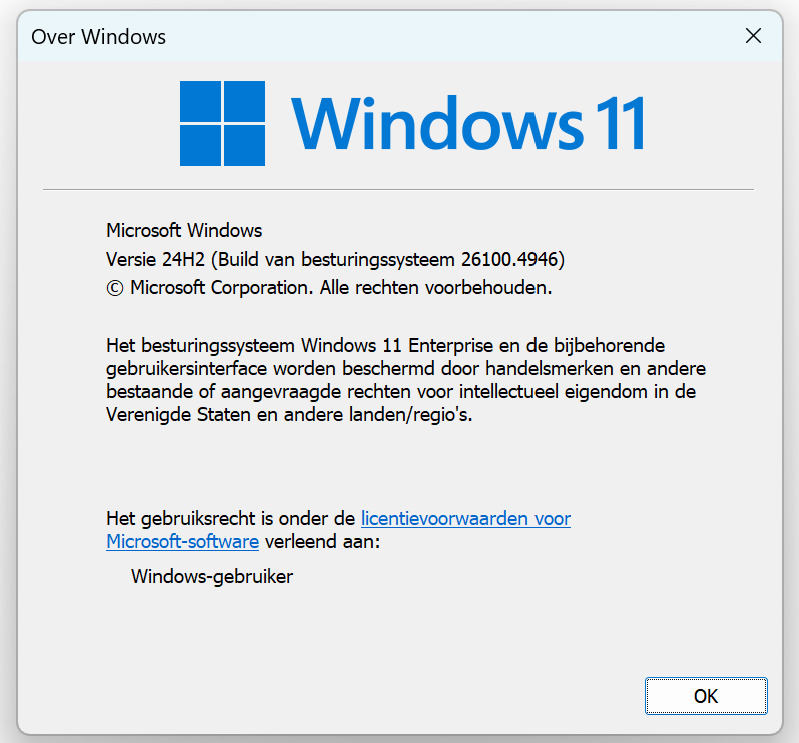
Werkt dit niet? Probeer dan de volgende stappen:
- Klik onderaan in de taakbalk op het vergrootglas (zoeken) of eerst op het Windows-icoontje.
- Typ in het zoekveld "info".
- Open 'Info over uw systeem' (of 'Systeeminformatie') en zoek tot je de Windows-specificaties of dus de naam van je besturingssysteem ziet staan.
Staat hier Windows 11? Dan hoef je geen verdere stappen te ondernemen. Werkt je computer op Windows 10? Lees dan hieronder welke stappen je kan ondernemen.
Het ideale scenario: updaten naar Windows 11
De beste oplossing om je computer veilig te blijven gebruiken, is om over te stappen naar Windows 11. Maar niet elke computer kan dit, afhankelijk van bijvoorbeeld de leeftijd of technische specificaties van je toestel. Je kan dit als volgt controleren:
- Klik links onderaan je scherm in de taakbalk op de Windows-toets.
- Klik op het icoontje van een tandwiel dat verschijnt. Of typ "instellingen" in de zoekbalk en open 'Instellingen’.
- Kies voor ‘Bijwerken en beveiliging’.
- In het menu links klik je vervolgens op ‘Windows Update’.
- Mogelijk zie je onderstaande afbeelding (of een gelijkaardig bericht) al staan. Zo niet, klik nog even op de knop ‘Naar updates zoeken’.

Brengen de bovenstaande stappen onvoldoende duidelijkheid? En ben je wat vertrouwd met het downloaden en installeren van bestanden? Dan kan je ook deze methode proberen:
- Download Windows PC Health Check via Microsoft. (Merk op: door op deze link te klikken, wordt er meteen een bestand gedownload op je computer.)
- Open de map Deze pc > Downloads in je Verkenner.
- Dubbelklik op het bestand ‘WindowsPCHealthCheckSetup.msi’ om het te openen.
- Het kan zijn dat je nog even op ‘OK’ moet klikken.
- Ga akkoord met de voorwaarden door het vakje aan te vinken en klik op ‘Installeren’. Het programma wordt nu geïnstalleerd. Klik na de installatie op ‘Voltooien’.
- De Health Check App opent in principe automatisch. Bovenaan zie je ‘Inleiding tot Windows 11’. Druk op de blauwe knop ‘Nu zoeken’.
- Een nieuw venster wordt geopend. Als hier staat ‘Deze pc voldoet aan Windows 11-vereisten’, dan is het mogelijk om de update naar Windows 11 te doen.
Zie je de mogelijkheid staan om naar Windows 11 over te stappen? Dat is dat goed nieuws en kan je een gratis update doen via onderstaande stappen.
STAP 1: Maak een back-up van je bestanden (optioneel maar aanbevolen)
Een back-up maken is niet verplicht, maar wel sterk aangeraden. Als er iets misloopt tijdens de overstap kan je gegevens (documenten, foto’s, …) kwijt zijn. Gebruik een USB-stick, een externe harde schijf of cloudopslag (bv. OneDrive, Google Drive, …). Sla belangrijke documenten, foto’s en instellingen veilig op.
STAP 2: Controleer je Microsoft-account
Veel instellingen en voorkeuren van je computer worden automatisch bewaard in je Microsoft-account. Je kan nakijken of dit bij jou ook zo is:
- Klik linksonder op de Windows-toets, typ en open ‘Instellingen’.
- Kies vervolgens voor ‘Accounts’. Zie je daar jouw e-mailadres staan? Dan is alles gekoppeld aan je Microsoft-account en worden je instellingen veilig bewaard.
- Staat er alleen ‘Lokaal account’, dan maak je best eerst een Microsoft-account aan. Dat kan je doen via deze link. Klik daarna in de ‘Instellingen’ bij ‘Accounts’ op ‘In plaats daarvan aanmelden met een Microsoft-account’ en meld je aan met je nieuwe account. Zo worden je instellingen voortaan veilig online bewaard.
STAP 3: Voer de update uit
- Klik op de Windows-toets links onderaan je scherm.
- Klik op het tandwiel of typ "instellingen" in de zoekbalk en klik dan op ‘Instellingen’.
- Kies voor ‘Bijwerken en beveiliging’. In het menu links klik je vervolgens op ‘Windows Update’.
- Druk eventueel op de knop ‘Naar updates zoeken’ zodat de update voor Windows 11 verschijnt.
- Klik op ‘Installeren’. Volg de instructies om de installatie uit te voeren. Let wel, dit kan tot twee uur duren.
Alternatief 1: tijdelijke verlenging van Windows 10-ondersteuning
Goed nieuws, want Windows zal nog één jaar gratis ondersteuning voorzien voor je computer op Windows 10. Tot 12 oktober 2027 surf je dus nog veilig.
Wat moet je hiervoor doen?
- Ga via de Start-knop naar 'Instellingen' (tandwiel-icoontje).
- Kies vervolgens voor 'Update en beveiliging'.
- Kies 'Windows Update'.
Als je apparaat aan de vereisten voldoet, zie je een link om je in te schrijven voor ESU (Extended Security Updates). Zodra je Nu inschrijven selecteert, start je de ESU-inschrijving. Dit is de gratis verlenging voor 1 jaar.
Belangrijk: om gebruik te kunnen maken van deze gratis optie, moet je in deze stap inloggen met jouw online Microsoft-account. Een lokale gebruikersnaam op je computer is niet (meer) voldoende. Maak een online account aan via je e-mailadres en kies een wachtwoord. Zorg ervoor dat je ingelogd blijft, want als je langer dan 60 dagen niet inlogt met dit account, stoppen de beveiligingsupdates voor je computer en moet je je opnieuw inschrijven.
Tip: Je computer moet de nieuwste grote Windows 10-versie draaien (versie 22H2) en alle recente updates geïnstalleerd hebben. Accepteer voorgestelde updates. Je kan deze herkennen aan deze meldingen rechts onderaan in jouw taakbalk.


Wil je handmatig controleren of er updates zijn? Klik op de Startknop en kies vervolgens ‘Instellingen’ (het icoontje van het tandwiel) > ‘Windows Update’ (> ‘Bijwerken en beveiliging’ >) ‘Naar updates zoeken’ of ‘Controleren op updates’.