
Elektronisch ondertekenen met eID in Adobe Acrobat Reader (Windows)
Elektronisch ondertekenen met eID in Adobe Acrobat Reader (Windows)
Wat heb je nodig?
Om documenten elektronisch te kunnen ondertekenen met je computer heb je een aantal zaken nodig. Naast enkele fysieke items (bv. je eID-kaart), dien je ook bepaalde software op je computer te hebben.
Wat neem je bij de hand?
- Je Belgische elektronische identiteitskaart (eID-kaart).
- De 4-cijferige pincode die bij jouw eID-kaart hoort.
- Een eID-kaartlezer die is aangesloten op je computer.
Wat heb je nodig op je computer?
- De nieuwste versie van de eID-software: via https://eid.belgium.be/nl kan je de eID software downloaden die nodig is om je met je elektronische identiteitskaart te kunnen aanmelden op je computer.
- De nieuwste versie van het programma eID Viewer: door via https://eid.belgium.be/nl dit programma te downloaden en installeren kan je controleren of je elektronisch identiteitskaart correct wordt uitgelezen door je computer.
- Adobe Acrobat Reader: dit programma kan je gratis downloaden via https://get.adobe.com/nl/reader/ en is een programma om pdf-documenten te openen op je computer.
- Het pdf-document dat je elektronisch wil ondertekenen.
Hulp nodig?
Heb je hulp nodig bij het installeren van de vereiste software? Op deze help-pagina lees je stap voor stap wat je moet doen. Lukt het hiermee niet of ervaar je andere problemen? Kom gerust langs op een van de Digipunten in Roeselare.
Hoe ga je te werk?
Stap 1: controleren of eID uitgelezen wordt
- Sluit je eID-kaartlezer aan op je computer en schuif je identiteitskaart in de kaartlezer.
- Open het programma eID Viewer. Je kan dit terugvinden door op de Windows-knop te tikken en in de zoekbalk “eID Viewer” te typen.
- Een nieuw venster verschijnt. Als het programma je identiteitskaart correct kan lezen, zullen je persoonlijke gegevens en pasfoto in beeld verschijnen. (Dit kan enkele seconden duren.)
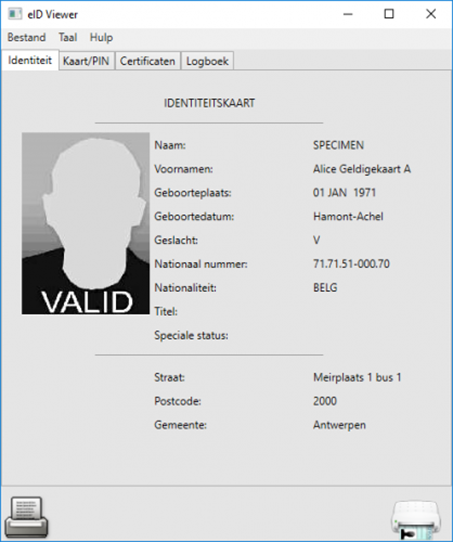
- Krijg je niets te zien? Controleer eerst of je jouw eID op de juiste manier in de kaartlezer gestoken hebt, zodat de chip gelezen kan worden. Draai je kaart bij twijfel eventueel eens om.
- Gebeurt er nog steeds niets of krijg je een foutmelding? Stop dan hier en ga langs op een Digipunt voor hulp.
TIP
Je kijkt in eID Viewer best ook na of de certificaten van je elektronische identiteitskaart nog geldig zijn. Klik hiervoor op het tabblad 'Certificaten'.
Er staan verschillende certificaten op uw eID maar er zijn maar twee certificaten die u echt zal gebruiken:
- Het Authentication certificaat heb je nodig wanneer je je bij een online overheidsdienst (bv. TaxOnWeb) wil aanmelden.
- Het Signature certificaat heb je nodig wanneer je een document digitaal wil handtekenen.
Klik op ((naam)) Signature om de details van dit certificaat te bekijken, zoals de begin- en einddatum van de geldigheid ervan. Indien het certificaat ontbreekt of niet meer geldig is, kan je niet digitaal ondertekenen. Maak in dat geval een afspraak bij de dienst Burgerzaken van Stad Roeselare (of van je eigen stad/gemeente); alleen zij kunnen het certificaat hernieuwen.
Stap 2: een document ondertekenen
- Laat je eID zitten in de kaartlezen en open het pdf-document dat je wil ondertekenen in Adobe Acrobat Reader.
- Klik linksboven op 'Alle tools' en daarna op 'Meer weergeven'.
- Zoek in de lijst met tools 'Een certificaat gebruiken' en klik hierop.

- Kies vervolgens 'Digitaal ondertekenen'.
- Duid in het document aan waar de handtekening moet komen. Je houdt hiervoor de linkermuisknop ingedrukt, trekt een kadertje met de muis en laat terug los om te bevestigen.

- Een pop-upvenster verschijnt. Kies de digitale handtekening waarmee je het document wil ondertekenen. Kijk goed na of je jouw naam ziet staan. Klik op 'Doorgaan'.

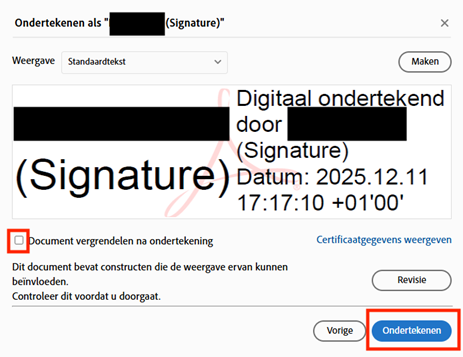
- Je krijgt een voorbeeld van hoe het document ondertekend zal worden. Indien je dit wenst, kan je het document ook vergrendelen na ondertekening. Op die manier kan er niets meer aan het document veranderd worden nadat jij het hebt ondertekend. Klik daarna op 'Ondertekenen'.
- Er verschijnt nu een venster om het ondertekende document op te slaan. Je moet dit document immers een nieuwe naam geven, want er wordt een (ondertekende) kopie van het origineel opgeslagen. Klik op 'Opslaan'.
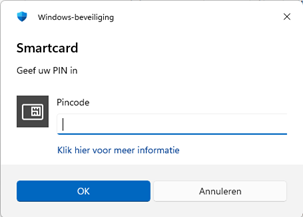
- Er wordt nu gevraagd om de viercijferige pincode in te geven die hoort bij je elektronische identiteitskaart. Let op: Je krijgt drie keer de kans om de juiste code in te geven. Na drie foute pogingen wordt de identiteitskaart geblokkeerd en moet je langsgaan bij de stadsdiensten om je identiteitskaart opnieuw te kunnen gebruiken.
- Je document is nu digitaal ondertekend.

Hulp nodig?
Heb je bij het uitvoeren van deze stappen nog vragen of kan je wat hulp gebruiken? Kom langs in één van de Digipunten in Roeselare. Alle openingstijden en locaties vind je op www.iedereendigitaalroeselare.be/digipunten.