
Izimi: je persoonlijke digitale kluis
Izimi: je persoonlijke digitale kluis
Izimi is een gratis digitale kluis, aangeboden door het Belgische Notariaat. Je kan er op een veilige manier belangrijke documenten bewaren, beheren en delen. Een van de belangrijkste verschillen ten opzichte van andere (cloud) opslagdiensten, is dat de inhoud van de digitale kluis na je overlijden overgedragen kan worden aan je erfgenamen. De inhoud van de kluis wordt dus behandeld als een volwaardig onderdeel van je nalatenschap.
Je kan Izimi gebruiken via je computer (via de website www.izimi.be) of via je smartphone of tablet (via de Izimi-app). Hieronder lees je meer over wat Izimi is en hoe het werkt en op welke manier je jouw eigen digitale kluis kan aanmaken en beheren.
Hoe installeer je Izimi op je smartphone/tablet?
- Ga naar de App Store (iPhone/iPad) of de Google Play Store (Android).
- Zoek naar ‘Izimi’. Je herkent de app aan dit icoontje:

- Tik op ‘Installeren’.
- Open de app na installatie.
- Meld je aan via itsme.
Merk op: maak je gebruik van de Izimi-app, dan hoef je geen account meer aan te maken wanneer je voor het eerst aanmeldt. Je kluis wordt immers automatisch geactiveerd voor je.
Hoe installeer je Izimi via je computer?
- Surf naar www.izimi.be.
- Log in via itsme (indien je dit hebt) of gebruik een eID-kaartlezer om veilig in te loggen met je eID.
Merk op: wanneer je via de website van Izimi een digitale kluis wil maken, moet je deze bij het eerste gebruik nog activeren. Hoe je dit doet, vind je terug in dit instructiefilmpje: Izimi: je account activeren en je privé kluis aanmaken in enkele kliks

Notariële akten beheren via Izimi
Sinds 2015 worden alle notariële akten in België digitaal bewaard in NABAN, de Notariële Aktebank. Dankzij Izimi heb je rechtstreeks toegang tot deze akten via je persoonlijke kluis.
In de Izimi-app
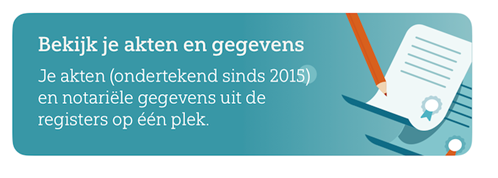 In de app vind je je notariële akten terug door op dit kadertje te tikken. Tik in het volgende scherm nogmaals op 'Persoonlijke akten en gegevens'.
Je kan je notariële akten vervolgens bekijken, ze opslaan in je digitale Izimi-kluis (via de drie puntjes) of ze downloaden naar je smartphone.
Via de website
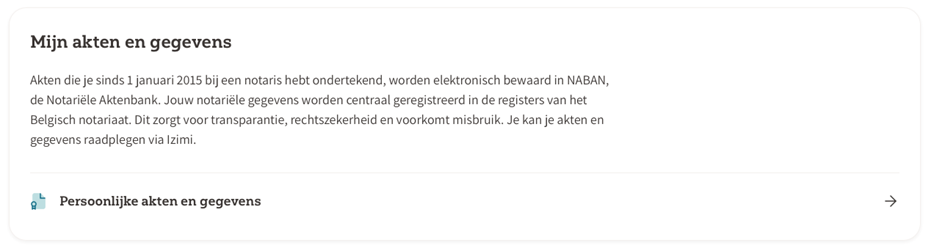
Op de website vind je je notariële akten terug door in de kolom aan de linkerkant op 'Diensten' te klikken en vervolgens onder het blokje 'Mijn akten en gegevens' op 'Persoonlijke akten en gegevens' te klikken.
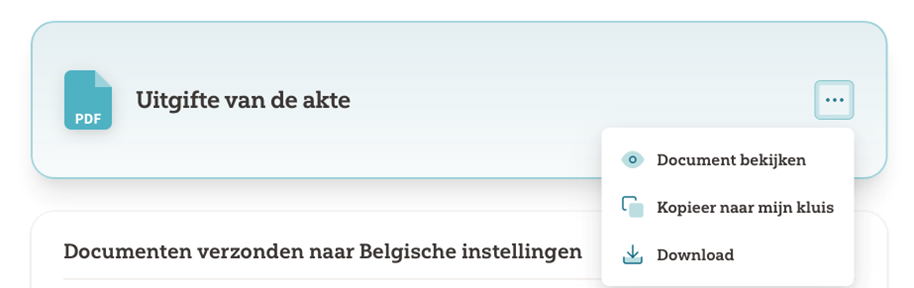
Ook hier kan je jouw notariële akten bekijken, een kopie opslaan in je digitale kluis of downloaden naar je computer. Dit kan je doen door rechts op de drie puntjes te klikken en een optie te kiezen.
Wat met oudere akten (van vóór 2015)?
Oudere akten zijn niet automatisch beschikbaar. Wil je ze toch toevoegen aan je Izimi-kluis, dan moet je deze documenten zelf inscannen/fotograferen en handmatig opladen in je kluis.
Eigen documenten opladen
Via de app
 |
Om zelf documenten toe te voegen aan je digitale kluis, tik op het plus-icoontje onderaan op het scherm.
|
 |
Je krijgt vervolgens verschillende opties te zien om documenten toe te voegen:
|
 |
Om een nieuw document toe te voegen, is 'Documenten scannen' de meest interessante optie.
|
|
|
In het volgende scherm krijg je een overzicht van de gescande documenten te zien. Die worden standaard opgeslagen in afzonderlijke afbeeldingen (jpg). Door onderaan 'Bundel de afbeeldingen in 1 PDF bestand' aan te vinken, worden alle pagina's bijeenhouden.
|

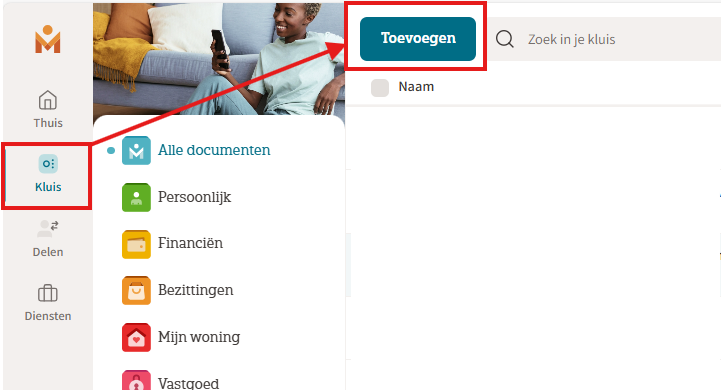
Via je computer
 |
|
 |
|
Document- en kluisoverdracht beheren
Een groot verschil met andere cloud-opslagdiensten is dat Izimi niet alleen een platform is om documenten op te slaan, maar ook om ze te delen. Wanneer jij een andere Izimi-gebruiker uitnodigt (of omgekeerd), kan je veilig en rechtstreeks documenten met elkaar delen.
Ongeacht of het gaat om je ouders, je kinderen, een zaakwaarnemer of een vertrouwenspersoon, jij beslist welk(e) document(en) je wilt delen, met wie en wanneer: tijdens je leven of na je overlijden. Jij behoudt de controle: je kunt te allen tijde beslissen om de documenten niet meer te delen.
Een persoon uitnodigen als contact
Om documenten te delen in de beveiligde omgeving van Izimi is het noodzakelijk dat de persoon met wie je ze deelt zich ook in deze omgeving bevindt. Om dit te doen, moet je jouw contacten dus uitnodigen om een Izimi-account aan te maken (of jouw uitnodiging te aanvaarden).
- Via de website: klik in de linkerkolom op 'Thuis' en klik vervolgens rechts bij 'Contacten' op het plus-tekentje. Een pop-upvenster verschijnt waarin je een persoon via e-mail kan uitnodigen om één van jouw contacten te worden in Izimi. (Pas in een volgende stap bepaal je dan welke documenten deze persoon effectief mag zien en welke niet.)

- via de app: klik op het bolletje met het plus-teken en kies de optie 'Voeg een contact toe' uit de pop-uplijst die verschijnt.
Een specifiek document delen met een contactpersoon
Een keer een persoon je uitnodiging aanvaard heeft en een Izimi-contactpersoon van je is, kan je kiezen welke documenten je met deze persoon wil delen.
- Ga naar het luik 'Kluis' (zowel in de app als op de website) en navigeer naar het document dat je wil delen.
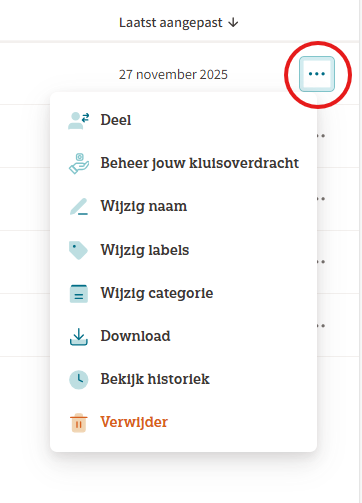
- Klik rechts van de naam van het document op de drie bolletjes en kies 'Delen'.
- Een nieuw venstertje verschijnt: selecteer onder het kopje 'Contacten' wie uit je lijst van Izimi-contactpersonen je toegang wil geven tot dit document.
- Desgewenst kan je er nog een bericht toevoegen. Klik tot slot op 'Deel'.
- Je contactpersoon zal op de hoogte gebracht worden dat er via Izimi een document gedeeld werd.
Je kluisoverdracht instellen
Als je de standaardoptie voor de kluisoverdracht na overlijden behoudt, zal de volledige inhoud van je kluis na je overlijden via de notaris overgemaakt worden aan je erfgenamen. Je kan er ook voor kiezen om specifieke documenten over te dragen aan je erfgenamen. Zij zullen enkel tot die documenten toegang krijgen en alle andere documenten zullen automatisch vernietigd worden na je overlijden.
Indien je ervoor kiest om ook specifieke documenten over te dragen aan specifieke Izimi-contacten zullen de erfgenamen ook altijd al deze documenten ontvangen. Dit is immers wettelijk verplicht. Het is dus niet mogelijk om een documenten enkel aan een Izimi-contact over te dragen.
- Via de website: klik in de linkerkolom op 'Diensten' en daarna op 'Beheer jouw kluisoverdracht'.
- Bij 'Mijn documenten overdragen' kan je aanvinken of je jouw kluis na overlijden wil overdragen of niet. Vink je dit niet aan, dan wordt de inhoud van je kluis na je overlijden vernietigd.
- Onder 'Jouw kluisoverdracht' kies je of je de volledige inhoud van de kluis wil overdragen aan je erfgenamen (of specifieke Izimi-contactpersonen) of enkel bepaalde documenten.

- In de app: klik onderaan op 'Meer' en vervolgens op 'Kluisoverdracht'.